「Suicaのチャージでたくさんポイントをゲットしたい!」と思い、ビックカメラSuicaカード(VIEWカード)を作りました。
しかし、いざ作ろうとすると公式情報があちこちに散らばっていて、待機時間や設定方法で右往左往することに…。
これから作る人が迷わずスムーズに設定できるよう、店頭申し込みからモバイルSuicaの紐づけまで、実際の体験をもとに手順を分かりやすくまとめました!
ビックカメラSuicaカードを作る最大のメリット
- モバイルSuicaへのチャージで1.5%のポイント還元!
- 年に1回でも利用すれば次年度の年会費(524円)が無料!
- ビックカメラのお買い物で最大11.5%還元(※現金払いと同等の10%還元+チャージ還元1.5%)
それでは、具体的な手順を解説していきます。
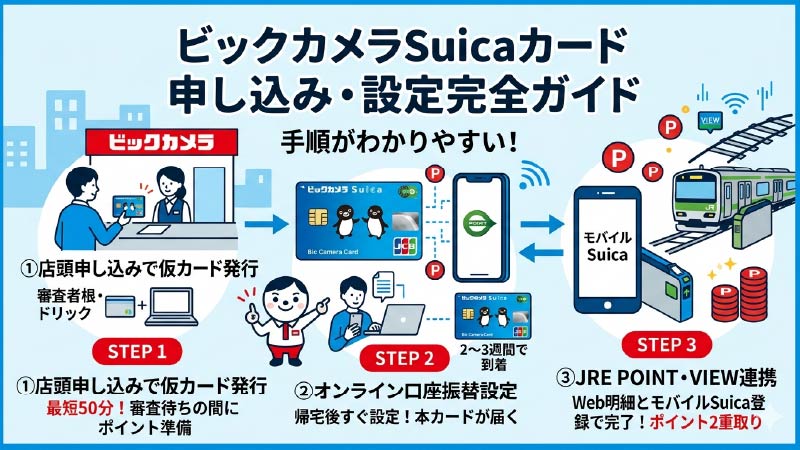
ステップ①:店頭での申し込み(仮カード発行)
即日で「仮カード」を発行するため、ビックカメラの店頭で手続きを行います。
- 持ち物: 本人確認書類(運転免許証やマイナンバーカードなど)、スマートフォン、引き落とし口座のキャッシュカード(または口座情報が分かるもの)
1. 店頭の受付へ ビックカメラの「総合案内」や「クレジットカード発行」の看板があるカウンターへ行きます。見当たらなければ、近くのスタッフに「ビックカメラSuicaカードを作りたい」と声をかければ案内してくれます。
2. 規約説明と情報入力(約15〜20分) 小さなテーブルに案内され、5〜10分ほどカードや利用規約の説明を受けます。その後、タブレット等で自分の個人情報を入力していきます。
3. 簡易審査と発行待ち(約20〜30分) 入力が終わると簡易審査に入ります。この待ち時間が20〜30分ほどあります。審査が通ると、店舗で即日使える「店舗発行カード(仮カード)」が渡されます。
※これは上限20万円まで、Suica機能がついていない制限付きのクレジットカードです。
待ち時間のおすすめの過ごし方
もしビックカメラの公式アプリを登録していなければ、この時間に済ませておくのがおすすめです。
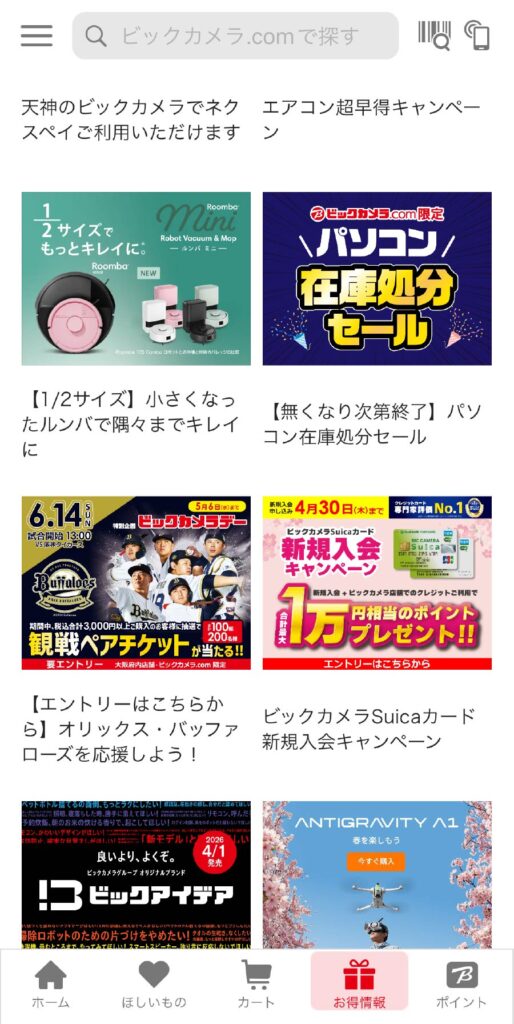
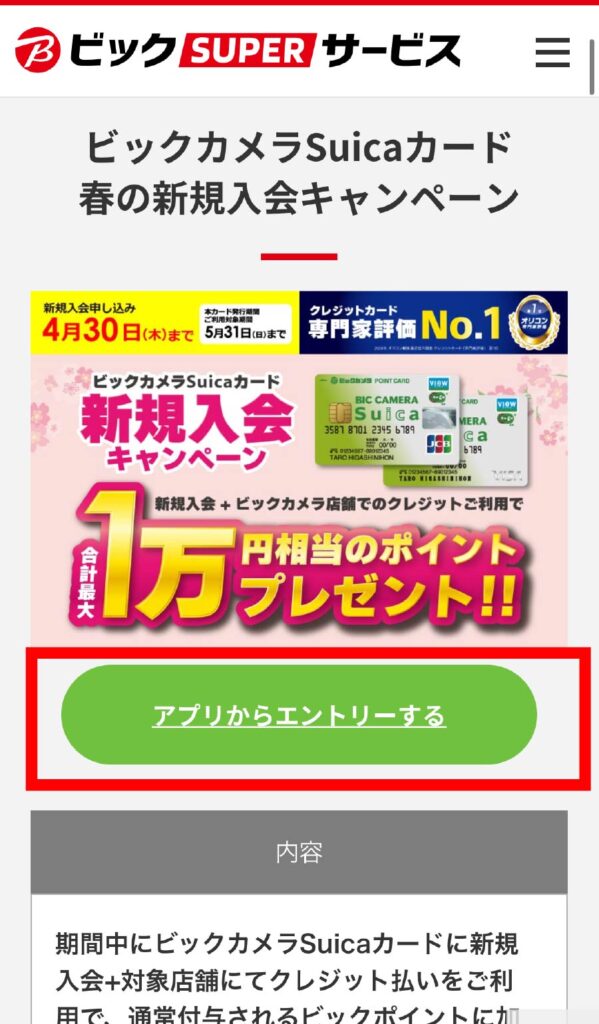
期間限定の「カード申し込みポイント贈呈キャンペーン」などが開催されていることが多く、私の時はアプリの「お得情報」バナーからエントリーし、発行されたレシートの「登録番号」を入力するだけでポイントがもらえました!
分からない場合は店員さんに聞くと丁寧に教えてくれます。
店頭での手続きは、トータル50分程度で完了しました。
ステップ②:ネットでオンライン口座振替の設定を行う
店頭でもらったカードはあくまで「仮カード」です。
Suica機能のついた「本カード(正規のクレジットカード)」を自宅に届けてもらうために、口座振替の手続きが必要です。
店頭で「オンライン口座振替のご案内」という青い紙をもらうので、これを使ってスマホやPCから設定します。
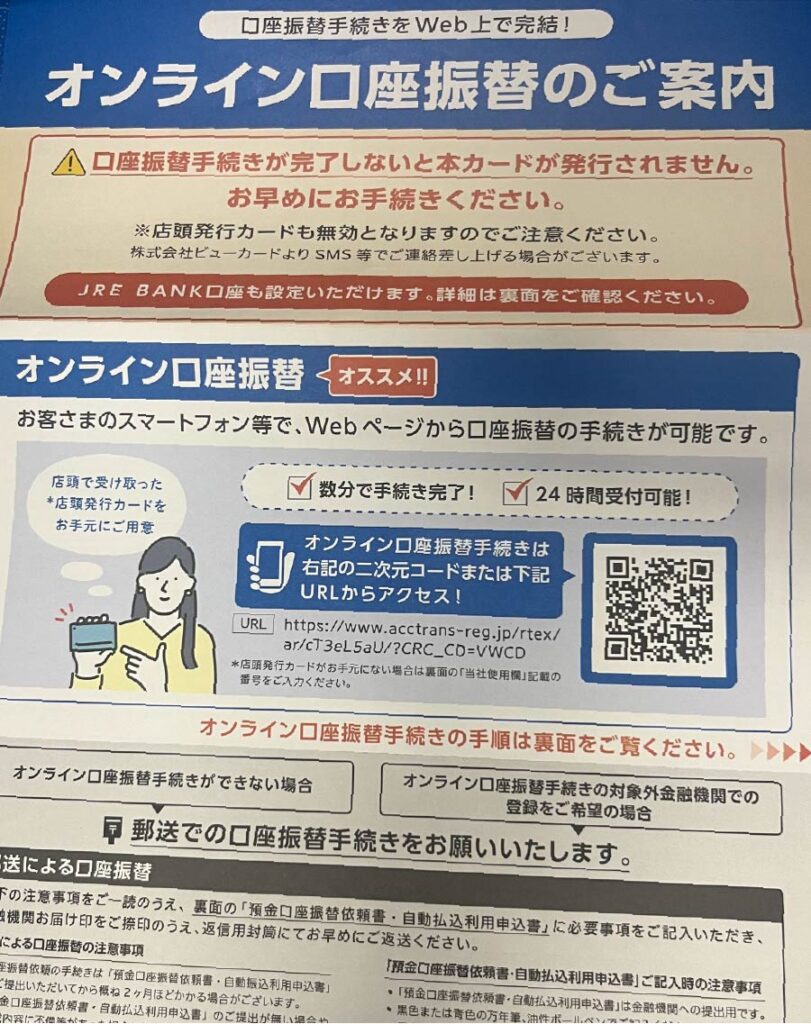
これを完了させないといつまで経っても本カードが届かないので、帰宅したら忘れないうちにすぐ設定しましょう!
- 手順: 青い紙やネットの指示に従い、引き落とし口座の情報を入力するだけです。
- 注意: ネットで手続きを完了させた場合、青い紙の裏面にある「預金口座振替依頼書」の手書き記入や郵送(店舗持ち込み)は不要です。
口座振替の登録完了後、約2〜3週間で正規のクレジットカードが自宅に届きます(私の場合は2週間で届きました)。
ステップ③:カード到着後の必須手続き(VIEWカード・Suica連携)
本カードが届いたら、いよいよ最終設定です!
この設定を行わないと「ただのビックカメラのクレジットカード」になってしまい、VIEWカードとしての恩恵(高還元率)が受けられません。
手元に届いたクレジットカードを用意して進めてください。
※紙のSuicaを使っている方は、これを機にモバイルSuicaへ移行することを強くおすすめします!
1. JRE POINTに紐づける
Suicaの利用等でJRE POINTを貯めるために、カードの登録を行います。
2. VIEW’s NETに登録する(※超重要)
クレジットカードの明細確認や、この後のモバイルSuica登録に必要な「3Dセキュア(本人認証)」を有効にするため、VIEW’s NETに登録します。
- 重要ポイント: 登録時の画面で「ご利用代金明細書の郵送停止(Web明細の申込み)」を行い、「申込む」にチェックが入った状態にして進めてください。
紙の明細書を発行すると、入会2ヶ月後から1通あたり132円(税込)の手数料がかかってしまいます! (※もしチェックを忘れても、後から設定変更可能です)
3. モバイルSuicaの引き落としカードを変更する
最後に、モバイルSuicaの支払い元をビックカメラSuicaカードに設定して「ポイント2重取り」を完成させます!
- 手順: モバイルSuicaアプリを開く >「チケット購入・Suica管理」>「登録クレジットカード情報変更」> 今までのカード情報を削除 > 新しくVIEWカードの情報を登録
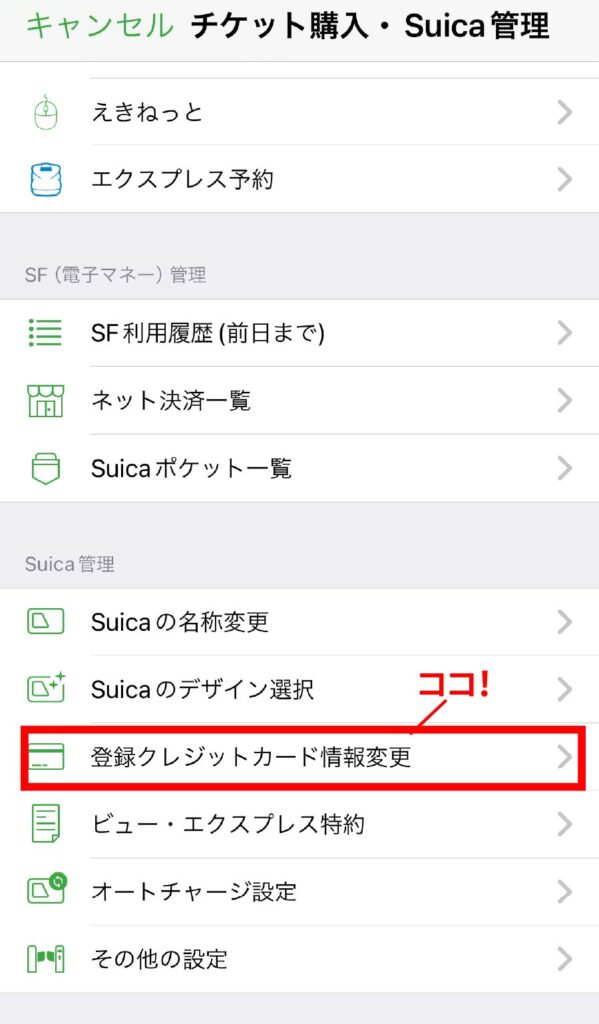
※注意!順番を間違えない!
必ず「2. VIEW’s NETの登録」を先に終わらせてください。
VIEW’s NETの登録が済んでいない(本人認証・3Dセキュアが未設定の)カードは、モバイルSuicaに登録しようとしてもエラー弾かれてしまいます。
これで全ての設定がゴールです!お疲れ様でした。
オートチャージの設定をしておくとさらに便利になります。
ここまで完了したら、店頭でもらった仮カードはハサミを入れて処分してしまいましょう。
これからビックカメラSuicaカードを作る方の参考になれば幸いです!